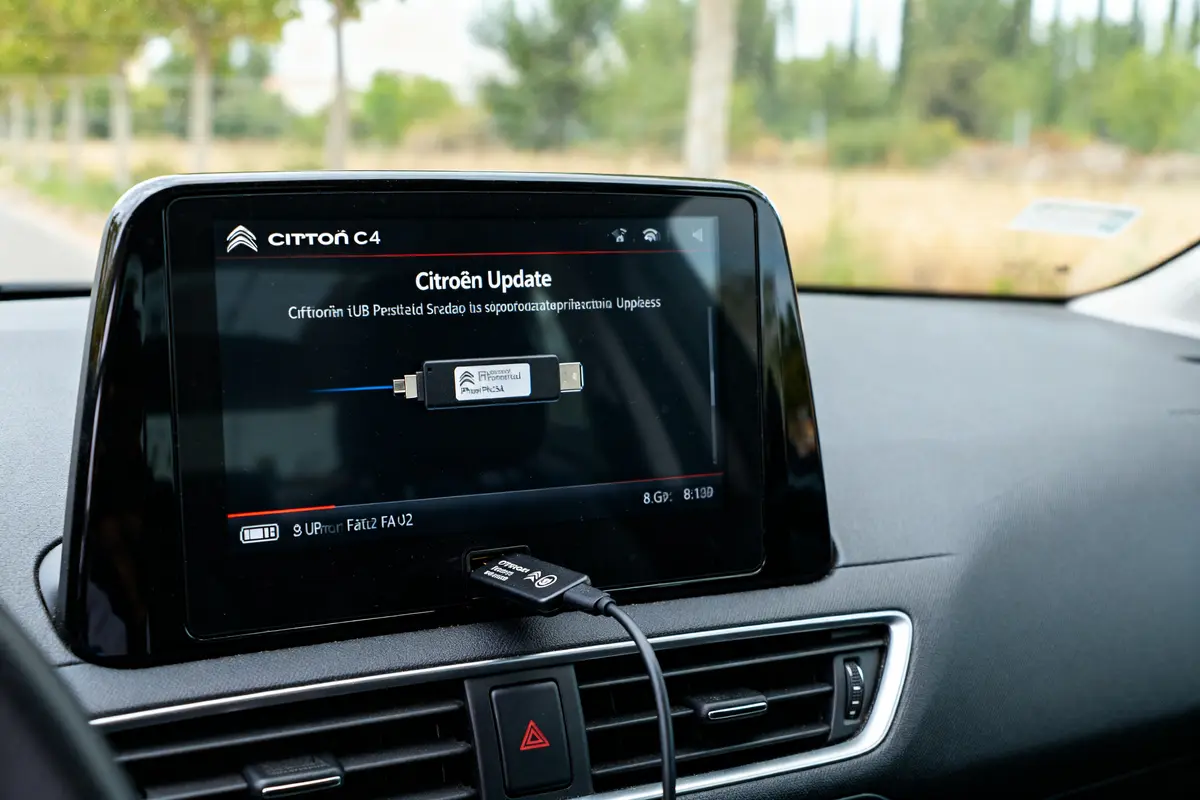
Lo esencial:
La actualización pantalla citroen c4 requiere una memoria USB con al menos 8 GB de espacio libre y el software oficial «Citroën Update». Además, es indispensable que el sistema operativo del vehículo esté en versión mínima 5.5 o 6.6 dependiendo del hardware para garantizar compatibilidad y evitar errores durante la instalación.
¿Sabías que muchos usuarios intentan actualizar la pantalla sin verificar primero la versión del software del vehículo? La actualización pantalla citroen c4 es un proceso que involucra la interacción precisa entre el sistema operativo y el archivo descargado, lo que puede complicar la instalación. La falta de espacio adecuado en la memoria USB o incompatibilidades de hardware también influyen en fallos frecuentes. Entender estas claves te permitirá realizar la actualización con pleno control y evitar contratiempos comunes, asegurando un funcionamiento óptimo y continuo del sistema de infoentretenimiento.
Preparativos y requisitos para la actualización
Antes de iniciar la actualización pantalla citroen c4, es fundamental preparar todo el material necesario. Necesitarás una memoria USB con al menos 8 GB de espacio libre, formateada en FAT32, para alojar los archivos descargados. La comprobación previa del espacio libre mínimo requerido en la memoria USB es clave para evitar interrupciones inesperadas durante el proceso.
También es imprescindible descargar el software oficial «Citroën Update» desde el sitio web de Citroën utilizando un PC o Mac. Esta herramienta sirve para preparar la memoria USB e instalar correctamente las actualizaciones del mapa y del software de infoentretenimiento.
Por último, asegúrate de contar con una versión mínima del sistema operativo del vehículo: para poder actualizar vía USB sin acudir al concesionario, el software debe estar al menos en la versión 5.5 para sistemas que comienzan con 5, o 6.6 para sistemas con base 6, condición imprescindible para que la actualización se instale correctamente.
Actualización pantalla citroen c4: pasos y secuencia
Para realizar la actualización, sigue esta secuencia sencilla y ordenada. Primero, conecta la memoria USB preparada al puerto del vehículo. La pantalla táctil mostrará automáticamente las instrucciones para iniciar el proceso.
La actualización comienza con el software del sistema de infoentretenimiento, que puede tardar aproximadamente 60 minutos. Cuando termine, el sistema solicitará continuar con la actualización de los mapas, que también puede llevar hasta una hora dependiendo del volumen de datos.
Es recomendable realizar ambas actualizaciones en la misma sesión para evitar incompatibilidades o errores posteriores.
- Inserta la memoria USB y sigue las instrucciones en pantalla.
- Actualización del sistema de infoentretenimiento.
- Reinicio automático del sistema.
- Actualización de mapas.
- Finalización y extracción segura de la USB.
Si aparece cualquier mensaje de error, no retires la unidad USB hasta que el sistema lo indique expresamente; muchos fallos tienen fácil solución volviendo a insertar el dispositivo.
Requisitos de versión y compatibilidad del software
La actualización pantalla citroen c4 requiere que el software instalado sea compatible con la versión de los archivos descargados. Los primeros dígitos de la versión de software indican si la actualización es posible.
Si el software comienza con el número 5, debe ser al menos la versión 5.5 para permitir la actualización vía USB. Para versiones 6, el mínimo necesario es 6.6. Si el sistema está en una versión inferior, será necesario acudir al concesionario para una actualización previa.
Otra consideración es el hardware, que debe ser compatible con las nuevas versiones del software y mapas. Desajustes o incompatibilidades pueden generar mensajes de error destacados en pantalla, relacionados con formatos o archivos incorrectos.
El sistema operativo del vehículo tiene un controlador integrado que verifica la compatibilidad automática, lo que minimiza los riesgos si se siguen los pasos indicados oficialmente.
Nota del autor
«Comprobar siempre la versión actual del sistema antes de intentar la actualización evita pérdidas de tiempo y un posible viaje al concesionario.»
Precauciones y funciones limitadas durante la actualización
Funcionalidad GPS no disponible durante la instalación
Durante el proceso de instalación el sistema GPS quedará temporalmente desactivado. Esto significa que no será posible usar la navegación ni recibir indicaciones ni información de tráfico en tiempo real mientras se actualizan los mapas y el software.
Es recomendable planificar los desplazamientos para evitar depender del navegador en este momento. También se recomienda configurar previamente el aire acondicionado y evitar cambiar ajustes que no estarán disponibles durante la actualización.
Consejos para evitar fallos y seguridad
Para evitar fallos, mantén el motor encendido durante toda la instalación si tu Citroën C4 es gasolina o diesel. En modelos eléctricos, asegúrate de pisar el pedal de freno al arrancar y permanecer sentado con cinturón abrochado y puertas cerradas.
Evita retirar la memoria USB durante el proceso y no apagues el motor hasta que la actualización se complete y el sistema lo permita. En algunos casos, la pantalla puede quedar en negro temporalmente, lo que es normal.
Es recomendable no utilizar funciones como los asientos calefactados o ayudas al estacionamiento, ya que estarán desactivados o limitados durante la instalación.
Uso del vehículo durante la actualización
Si bien es posible conducir durante la actualización, se recomienda encarecidamente evitarlo, ya que varias funcionalidades importantes estarán limitadas y el proceso puede interrumpirse si hay falta de alimentación estable o desconexiones.
La actualización es más segura realizándola con el vehículo parado en un lugar ventilado y con buena cobertura de red móvil si el proceso requiere conexión. En modelos eléctricos no se podrá recargar la batería mientras se realiza la actualización.
Solución de errores y mensajes comunes
Mensaje: no hay contenido en la unidad USB
Este mensaje aparece frecuentemente al iniciar la actualización y puede resultar confuso. Suele indicar que el sistema aún no ha detectado la memoria USB como fuente válida. Si espera 10 segundos, normalmente desaparece y el proceso continúa.
No extraiga la unidad USB en este momento. Si el mensaje persiste, revise que la USB esté correctamente preparada y formateada según las indicaciones oficiales.
Mensaje: versión no compatible con el hardware
Este error señala que el software o los mapas descargados no corresponden al hardware instalado en el vehículo. Puede deberse a una versión de software obsoleta, incompatibilidad del dispositivo USB o archivos corruptos.
Para resolverlo, confirme que la versión mínima de software del sistema es la adecuada, utilizando la pantalla de información del vehículo. Si el problema persiste, formatee la USB y repita el proceso de descarga desde cero.
Interpretar estos códigos específicos de error es fundamental para una resolución rápida. Por ejemplo, el código «0xC003» indica problema de formato en la USB, mientras que «0xD101» señala archivos dañados o incompletos.
Verificación y recursos de soporte
Una vez completada la actualización, verifique en el menú del sistema que la versión del software esté actualizada y que el mapa incluya los últimos datos disponibles. Normalmente, la pantalla mostrará la versión actual tras el reinicio.
Si surgen dudas o problemas, puede acceder al Centro de Ayuda oficial desde el sitio web de Citroën, donde se encuentran guías, preguntas frecuentes y asistencia técnica.
También hay tutoriales en vídeo y foros de usuarios que comparten soluciones a errores menos comunes, lo que puede facilitar mucho el proceso.
🛠️ Calculadora espacio para actualización pantalla Citroën C4
Calcula si tu memoria USB tiene suficiente espacio para la actualización según el tipo de archivo a descargar.
FAQ: actualización pantalla citroen c4
¿Cómo actualizo el software de mi pantalla de carro?
Para actualizar el software de la pantalla de tu Citroën C4, necesitarás una memoria USB con al menos 8 GB formateada en FAT32 y el software oficial Citroën Update. Descarga los archivos, conecta la USB al vehículo y sigue las instrucciones en pantalla para completar la instalación.
¿Cómo actualizar la cartografía de un Citroën C4?
Actualizar la cartografía en un Citroën C4 se realiza conectando una memoria USB con los mapas descargados mediante el software oficial al puerto del vehículo. Sigue las indicaciones que aparecen en pantalla; la actualización puede tardar hasta una hora y es importante no interrumpir el proceso.
¿My Citroën actualizar cartografía?
La actualización de la cartografía en el sistema My Citroën se realiza a través de una memoria USB preparada con el software oficial Citroën Update. Asegúrate de que el software del vehículo tenga versión mínima 5.5 o 6.6 para permitir la actualización vía USB sin visitar el concesionario.
¿Cómo actualizo el navegador de mi coche?
Para actualizar el navegador del Citroën C4, descarga los archivos correspondientes desde el sitio oficial usando el Citroën Update y transfiérelos a la memoria USB. Inserta la USB en el vehículo y sigue las instrucciones para actualizar tanto el software de infoentretenimiento como los mapas.
¿Qué precauciones debo tomar durante la actualización de la pantalla del Citroën C4?
Durante la actualización de la pantalla del Citroën C4, el GPS no estará disponible. Mantén el motor encendido, no retires la USB ni apagues el vehículo hasta que sea seguro. Evita usar funciones limitadas y realiza la actualización con el coche parado para minimizar riesgos.
¿Cómo solucionar el mensaje de error «no hay contenido en la unidad USB»?
Este mensaje durante la actualización indica que el sistema no ha reconocido aún la USB. Espera unos segundos sin retirar la unidad; si persiste, verifica que la memoria esté formateada en FAT32 y que los archivos estén correctamente descargados y alojados en la USB.

Con las manos siempre en el volante y la sonrisa lista, Sofía Pérez transforma cada historia del Citroën C4 en una experiencia cercana, como una charla entre amigas en un rincón de la calle. Su pluma vibra por la vida y el motor que laten en cada línea que escribe.